



前言
最近,我需要一全新的私有化部署的网盘,以用来替代Onedrive的作用,来有效的降低我的云端存储的成本,然后我就发现了这样的一个程序:Nextcloud
Nextcloud 是什么?
Nextcloud 是一款开源免费的私有云存储网盘项目,可以让你快速便捷地搭建一套属于自己或团队的云同步网盘,从而实现跨平台跨设备文件同步、共享、版本控制、团队协作等功能。它的客户端覆盖了Windows、Mac、Android、iOS、Linux 等各种平台,也提供了网页端以及 WebDAV接口,所以你几乎可以在各种设备上方便地访问你的云盘
该项目的仅仅只是服务端在GitHub就有着32.9k的Star,这个数字在同类项目中是数一数二的,足以说明它的受欢迎程度和社区认可度
![图片[1]-数据同步与多端共享新方案:手教你搭建Nextcloud私有云盘-夏雨社区](https://sdcom.cnstlapy.cn/wp-content/uploads/2025/10/image-17.png)
而这个项目也有多种部署方式,这里我们为了方便就使用宝塔面板使用docker部署
准备工作
- 一个安装了宝塔面板的服务器
- 一个域名(国内服务器需要备案)
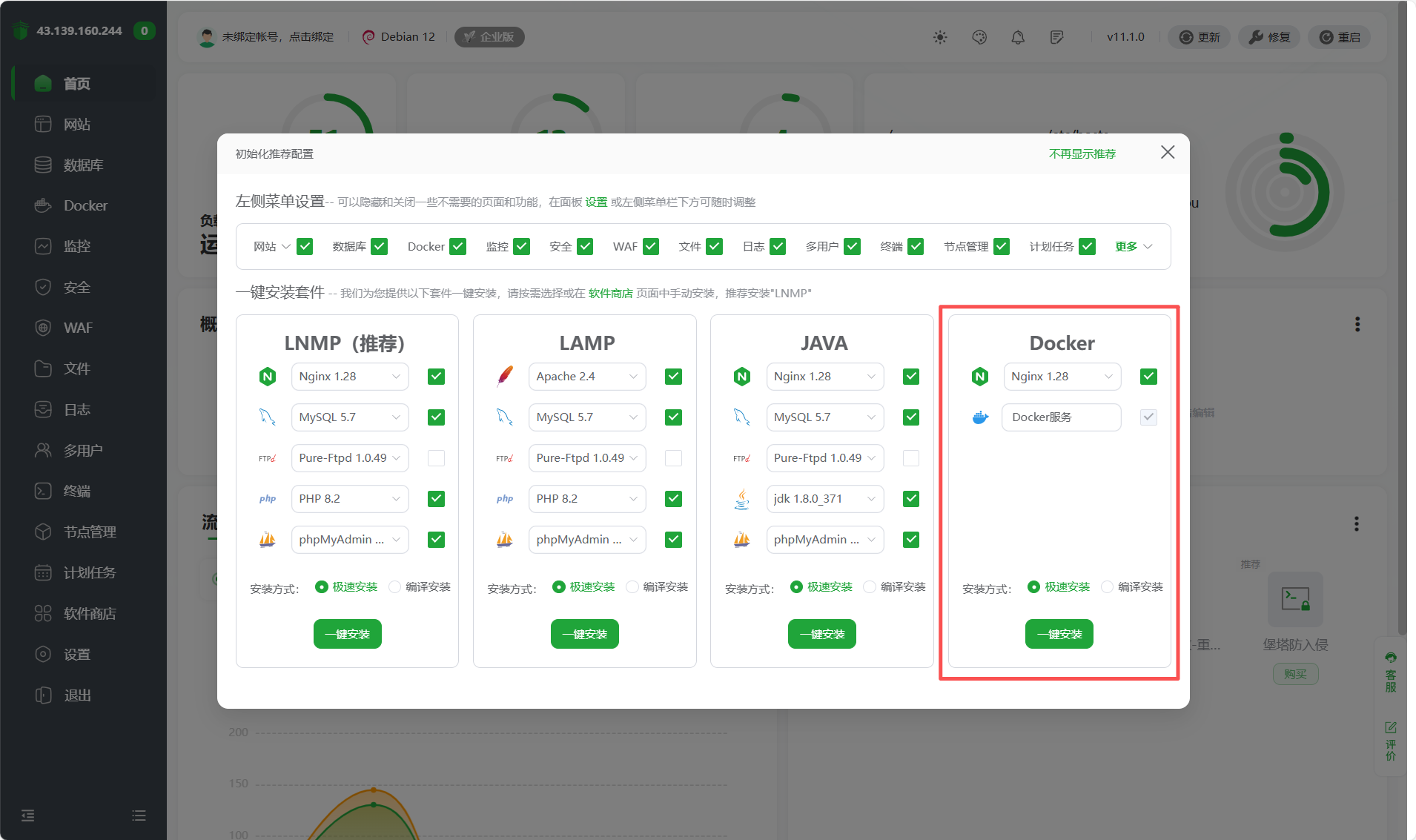
- 服务器需要安装 nginx 和 docker 服务(如果是新服务器可以如下图所示的快速安装)
![图片[2]-数据同步与多端共享新方案:手教你搭建Nextcloud私有云盘-夏雨社区](https://sdcom.cnstlapy.cn/wp-content/uploads/2025/10/image-18.png)
部署
安装必要依赖
进入宝塔面板的 Docker 应用商店页面搜索 MySQL 然后点击安装
![图片[3]-数据同步与多端共享新方案:手教你搭建Nextcloud私有云盘-夏雨社区](https://sdcom.cnstlapy.cn/wp-content/uploads/2025/10/image-22.png)
然后选择8.4.4版本安装
![图片[4]-数据同步与多端共享新方案:手教你搭建Nextcloud私有云盘-夏雨社区](https://sdcom.cnstlapy.cn/wp-content/uploads/2025/10/image-25.png)
安装NextCloud
进入宝塔面板的 Docker 应用商店页面搜索 NextCloud
![图片[5]-数据同步与多端共享新方案:手教你搭建Nextcloud私有云盘-夏雨社区](https://sdcom.cnstlapy.cn/wp-content/uploads/2025/10/image-23.png)
点击安装,在域名处填写一个自己需要的域名,在数据库处选择刚刚安装上的数据库软件(安装了多个版本的不要选错版本)
![图片[6]-数据同步与多端共享新方案:手教你搭建Nextcloud私有云盘-夏雨社区](https://sdcom.cnstlapy.cn/wp-content/uploads/2025/10/image-26.png)
安装完成后进入网站页面,申请一张ssl证书
![图片[7]-数据同步与多端共享新方案:手教你搭建Nextcloud私有云盘-夏雨社区](https://sdcom.cnstlapy.cn/wp-content/uploads/2025/10/123j.gif)
申请完ssl后进入之前你填写的网站进行注册
![图片[8]-数据同步与多端共享新方案:手教你搭建Nextcloud私有云盘-夏雨社区](https://sdcom.cnstlapy.cn/wp-content/uploads/2025/10/image-29.png)
进入后填写一个自己想要的账号密码,这就是之后登录用的管理员账号
到这个页面可能是什么都没有的状态,直接点击跳过即可
![图片[9]-数据同步与多端共享新方案:手教你搭建Nextcloud私有云盘-夏雨社区](https://sdcom.cnstlapy.cn/wp-content/uploads/2025/10/image-30.png)
当这个页面出现后,就证明这个软件已经安装好了
![图片[10]-数据同步与多端共享新方案:手教你搭建Nextcloud私有云盘-夏雨社区](https://sdcom.cnstlapy.cn/wp-content/uploads/2025/10/image-32.png)
后续设置
语言设置
有的人可能安装出来默认是英文的页面这里来教大家
![图片[11]-数据同步与多端共享新方案:手教你搭建Nextcloud私有云盘-夏雨社区](https://sdcom.cnstlapy.cn/wp-content/uploads/2025/10/image-33.png)
点击右上角的头像,再点击"Personal settings"
![图片[12]-数据同步与多端共享新方案:手教你搭建Nextcloud私有云盘-夏雨社区](https://sdcom.cnstlapy.cn/wp-content/uploads/2025/10/image-34.png)
在"Language"处选择简体中文
![图片[13]-数据同步与多端共享新方案:手教你搭建Nextcloud私有云盘-夏雨社区](https://sdcom.cnstlapy.cn/wp-content/uploads/2025/10/image-35.png)
然后输入你设置的密码点击"Confirm"
![图片[14]-数据同步与多端共享新方案:手教你搭建Nextcloud私有云盘-夏雨社区](https://sdcom.cnstlapy.cn/wp-content/uploads/2025/10/image-36.png)
然后就会变为中文了
![图片[15]-数据同步与多端共享新方案:手教你搭建Nextcloud私有云盘-夏雨社区](https://sdcom.cnstlapy.cn/wp-content/uploads/2025/10/image-37.png)
新增用户
在控制台主页点击头像,再点击用户
![图片[16]-数据同步与多端共享新方案:手教你搭建Nextcloud私有云盘-夏雨社区](https://sdcom.cnstlapy.cn/wp-content/uploads/2025/10/image-38.png)
点击新建用户,并按照提示填写信息
![图片[17]-数据同步与多端共享新方案:手教你搭建Nextcloud私有云盘-夏雨社区](https://sdcom.cnstlapy.cn/wp-content/uploads/2025/10/image-39.png)
![图片[18]-数据同步与多端共享新方案:手教你搭建Nextcloud私有云盘-夏雨社区](https://sdcom.cnstlapy.cn/wp-content/uploads/2025/10/image-40.png)
整合ONLYOFFICE实现Office文档在线浏览与编辑
Nextcloud默认不支持Office文档在线编辑,只支持txt、markdown文档在线编辑,但可通过安装ONLYOFFICE应用来实现在线编辑功能,具体步骤如下
进入宝塔 Docker 商城页面搜索 ONLYOFFICE
![图片[19]-数据同步与多端共享新方案:手教你搭建Nextcloud私有云盘-夏雨社区](https://sdcom.cnstlapy.cn/wp-content/uploads/2025/10/image-41.png)
点击安装,可以选择填写域名来进行,当然也可以选择直接使用ip+端口的形式,这里为了演示我就使用域名了
![图片[20]-数据同步与多端共享新方案:手教你搭建Nextcloud私有云盘-夏雨社区](https://sdcom.cnstlapy.cn/wp-content/uploads/2025/10/image-42.png)
按照安装NextCloud时的方法申请一张ssl证书
在提示运行中后,访问刚刚添加的域名或者是你的ip+端口
当出现这个界面以后就是安装好了
![图片[21]-数据同步与多端共享新方案:手教你搭建Nextcloud私有云盘-夏雨社区](https://sdcom.cnstlapy.cn/wp-content/uploads/2025/10/image-43.png)
(海外服务器可以跳过此处添加镜像源的过程)
进入宝塔的Docker页面,点击NextCloud容器名称旁边的文件夹图标
![图片[22]-数据同步与多端共享新方案:手教你搭建Nextcloud私有云盘-夏雨社区](https://sdcom.cnstlapy.cn/wp-content/uploads/2025/10/image-49.png)
依次进入./html/config文件夹,点击config.php进行编辑
在如图示例位置添加国内镜像源代码
'appstoreenabled' => true,
'appstoreurl' => 'https://www.orcy.net/ncapps/v2/',![图片[23]-数据同步与多端共享新方案:手教你搭建Nextcloud私有云盘-夏雨社区](https://sdcom.cnstlapy.cn/wp-content/uploads/2025/10/image-50.png)
保存这个文件
进入NextCloud的主页面,点击头像再点击应用
![图片[24]-数据同步与多端共享新方案:手教你搭建Nextcloud私有云盘-夏雨社区](https://sdcom.cnstlapy.cn/wp-content/uploads/2025/10/image-44.png)
进入后点击您的应用
![图片[25]-数据同步与多端共享新方案:手教你搭建Nextcloud私有云盘-夏雨社区](https://sdcom.cnstlapy.cn/wp-content/uploads/2025/10/image-45.png)
点击放大镜然后搜索 office
![图片[26]-数据同步与多端共享新方案:手教你搭建Nextcloud私有云盘-夏雨社区](https://sdcom.cnstlapy.cn/wp-content/uploads/2025/10/image-46.png)
选择ONLYOFFICE并点击下载
![图片[27]-数据同步与多端共享新方案:手教你搭建Nextcloud私有云盘-夏雨社区](https://sdcom.cnstlapy.cn/wp-content/uploads/2025/10/image-47.png)
验证密码
![图片[28]-数据同步与多端共享新方案:手教你搭建Nextcloud私有云盘-夏雨社区](https://sdcom.cnstlapy.cn/wp-content/uploads/2025/10/image-48.png)
安装好后再点击头像然后点击管理设置
![图片[29]-数据同步与多端共享新方案:手教你搭建Nextcloud私有云盘-夏雨社区](https://sdcom.cnstlapy.cn/wp-content/uploads/2025/10/image-51.png)
点击左侧的ONLYOFFICE
![图片[30]-数据同步与多端共享新方案:手教你搭建Nextcloud私有云盘-夏雨社区](https://sdcom.cnstlapy.cn/wp-content/uploads/2025/10/image-52.png)
ONLYOFFICE Docs地址填写刚刚的域名或ip+端口(没有申请ssl证书的点击下面的关闭证书校验)
![图片[31]-数据同步与多端共享新方案:手教你搭建Nextcloud私有云盘-夏雨社区](https://sdcom.cnstlapy.cn/wp-content/uploads/2025/10/image-53.png)
密钥则需要返回到宝塔页面,点击ONLYOFFICE的详情
![图片[32]-数据同步与多端共享新方案:手教你搭建Nextcloud私有云盘-夏雨社区](https://sdcom.cnstlapy.cn/wp-content/uploads/2025/10/image-54.png)
复制这里并填写进入
![图片[33]-数据同步与多端共享新方案:手教你搭建Nextcloud私有云盘-夏雨社区](https://sdcom.cnstlapy.cn/wp-content/uploads/2025/10/image-55.png)
填写后点击保存
![图片[34]-数据同步与多端共享新方案:手教你搭建Nextcloud私有云盘-夏雨社区](https://sdcom.cnstlapy.cn/wp-content/uploads/2025/10/image-56.png)
此时点击新建文件,发现可以创建office文档时就是正确成功的安装了ONLYOFFICE这个工具
尾声
此时,我们就成功的安装了NextCloud这一款私有云盘程序
最后,我想说一句:文章经供参考,不是人人的环境都能做到完全相同,文章中的理解均为作者本人自己的理解,也是作者本人自己的环境,文章需要自行辨别,根据自己的环境作出更改
那我们下一篇文章见!







![[第十九期]给子比主题评论区增加自动打卡功能-夏雨社区](https://blog.cnstlapy.cn/wp-content/uploads/2024/07/7970f4ef30a28e16c7c047c594d60e1f.webp)









![表情[qiang]-夏雨社区](https://blog.cnstlapy.cn/wp-content/themes/zibll/img/smilies/qiang.gif)





暂无评论内容